「ことばみまもり|SNS投稿前の炎上防止・文章リスク確認サービス」 は、SNSへ投稿したい文章について、
表現の強さや伝わり方の傾向を確認しながら、
投稿前にひと呼吸おくための参考情報を表示するツールです。
はじめてご利用される方にも安心してお使いいただけるよう、
このページでは基本的な使い方と、活用しやすい場面をご案内します。
操作説明動画
ことばみまもりの基本的な使い方を、短い動画で確認できます。
動画が表示されない場合は、YouTubeで操作説明動画を開いてください。
どんな時に使うとよいか
「ことばみまもり」は、言葉や思想を制限したり、文章の正誤を決めるためのものではなく、 投稿前に表現を少し見直したい時、補助としてご利用いただくツールです。
- SNSへ投稿する前に、言い方がきつく見えないか少し気になる時
- 気持ちが高ぶっている時に、いったん落ち着いて文章を見直したい時
- 相手に誤解なく伝わる表現になっているか確認したい時
- 下書きした文章を、もう少しやわらかい表現に整えたい時
- SNS投稿、返信・コメント、仕事・依頼文など、文章を使う場面に合わせて確認したい時
- 標準・やわらかめ・ビジネス向けなど、アドバイスの雰囲気を選んで確認したい時
- 文章を考えているが、内容のアドバイスをもらいたい時
- 文章確認でAIを使用しているが、普段お使いのAIが、システム障害などで使用できない場合でも、文章を確認したい時
「ことばみまもり」へアクセスすると、以下のページが表示されます。
「ことばみまもり」 へアクセスすると、以下のページが表示されます。
画面右上で、画面のライトモード、ダークモードを選択いただけます。
初期状態では、ライトモードですが、夜に画面を見る時など、文字や背景色が明るくて見ずらい場合、
ライトモードからダークモードへ切り替えいただけます。
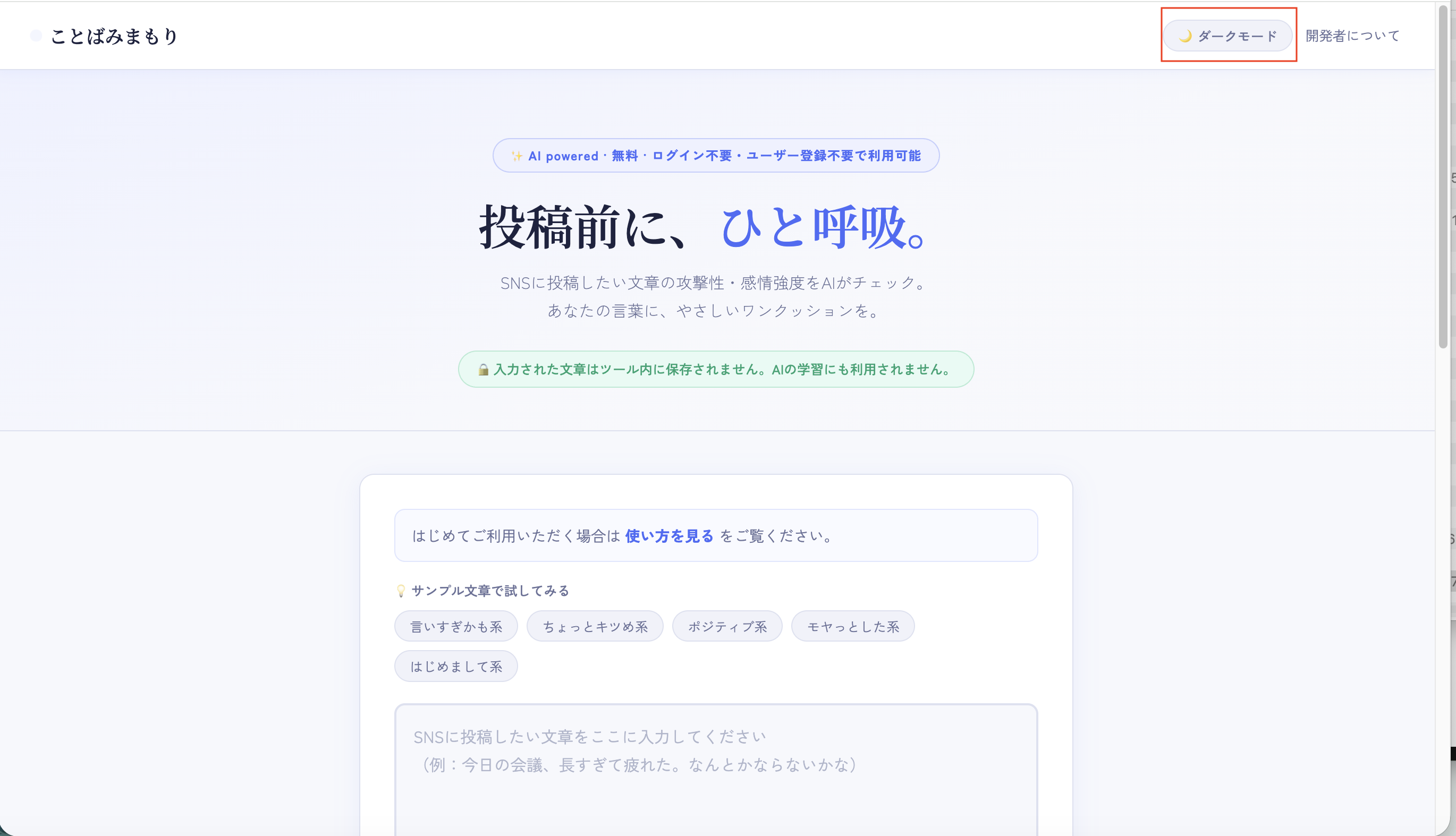
画面右上の「ダークモード」をクリックします。
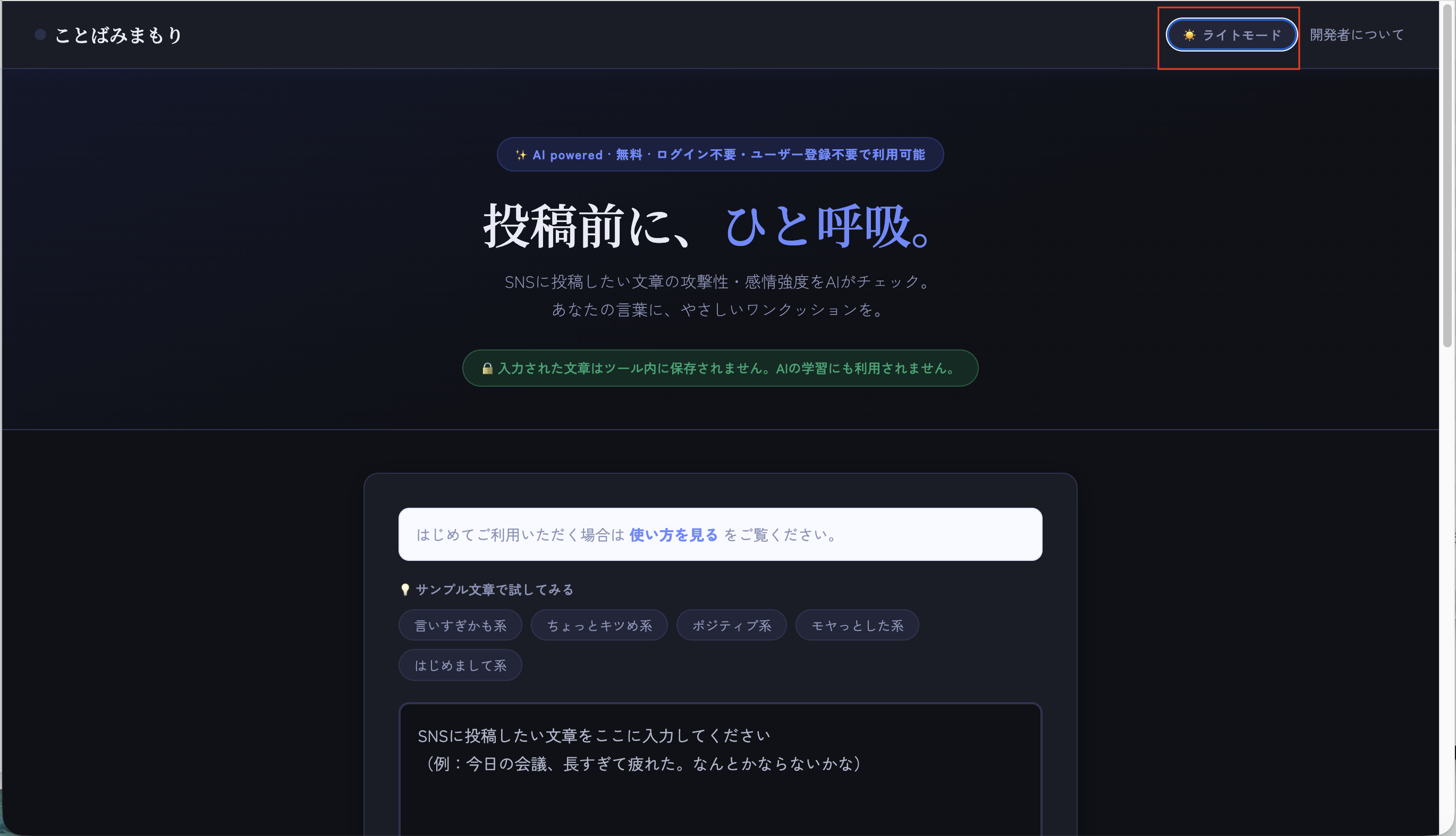
画面右上の「ライトモード」をクリックします。
- ライトモード、ダークモードはいつでも好きなタイミングで、切り替え可能です。
確認したい文章を入力します
トップページの入力欄に、SNSへ投稿したい文章を入力します。
投稿前に「この言い方で伝わりやすいかな」「少し強すぎないかな」と感じた文章を、
そのまま入力して確認できます。
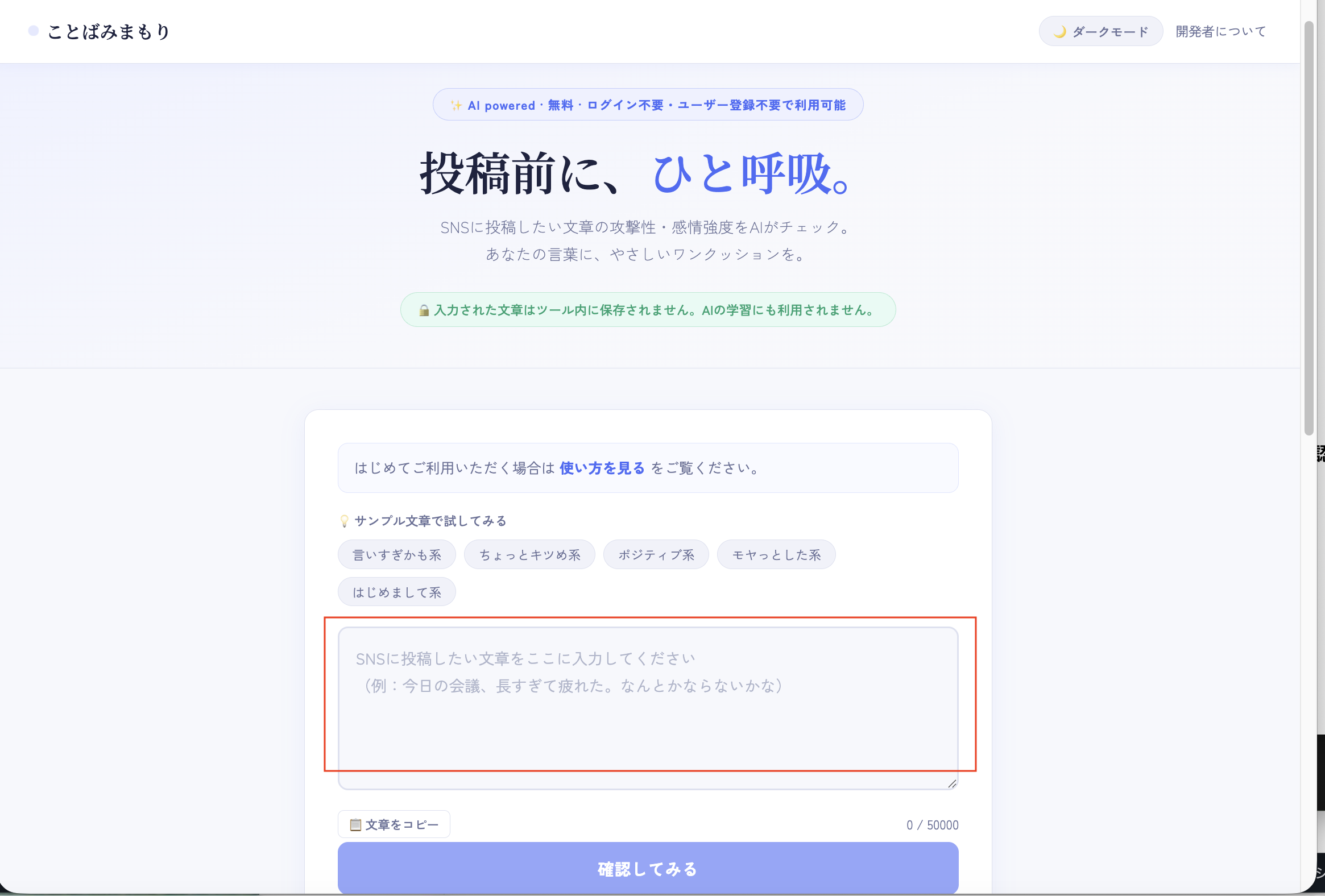
入力欄に、確認したい文章を入力します。
- 短い文章でも確認できます。
- 投稿前の下書きや、送信前の文面チェックにもご利用いただけます。
- 入力した文章はツール内に保存されません。
- 入力欄の直下にある 「📋 文章をコピー」ボタンをクリックすると、入力中の文章をクリップボードにコピーできます。確認・修正した文章をSNSへ貼り付ける際にご利用ください。
利用シーンと文章アドバイスのトーンを選び、「確認してみる」ボタンをクリックします
文章を入力したあと、必要に応じて
利用シーン
を選択します。
SNS投稿、返信・コメント、仕事・依頼文、謝罪・説明文など、文章を使う場面に合わせて確認観点を調整できます。
指定しない場合は、初期状態の
「指定なし・おまかせ」
のままで確認できます。
その下で
文章アドバイスのトーン
も選択できます。迷った場合は、初期状態の
「バランスよく確認したい(標準)」
のままで大丈夫です。
利用シーンとトーンを選んだら、画面下の
「確認してみる」
ボタンをクリックしてください。
入力した文章をもとに、AIが参考情報を表示します。
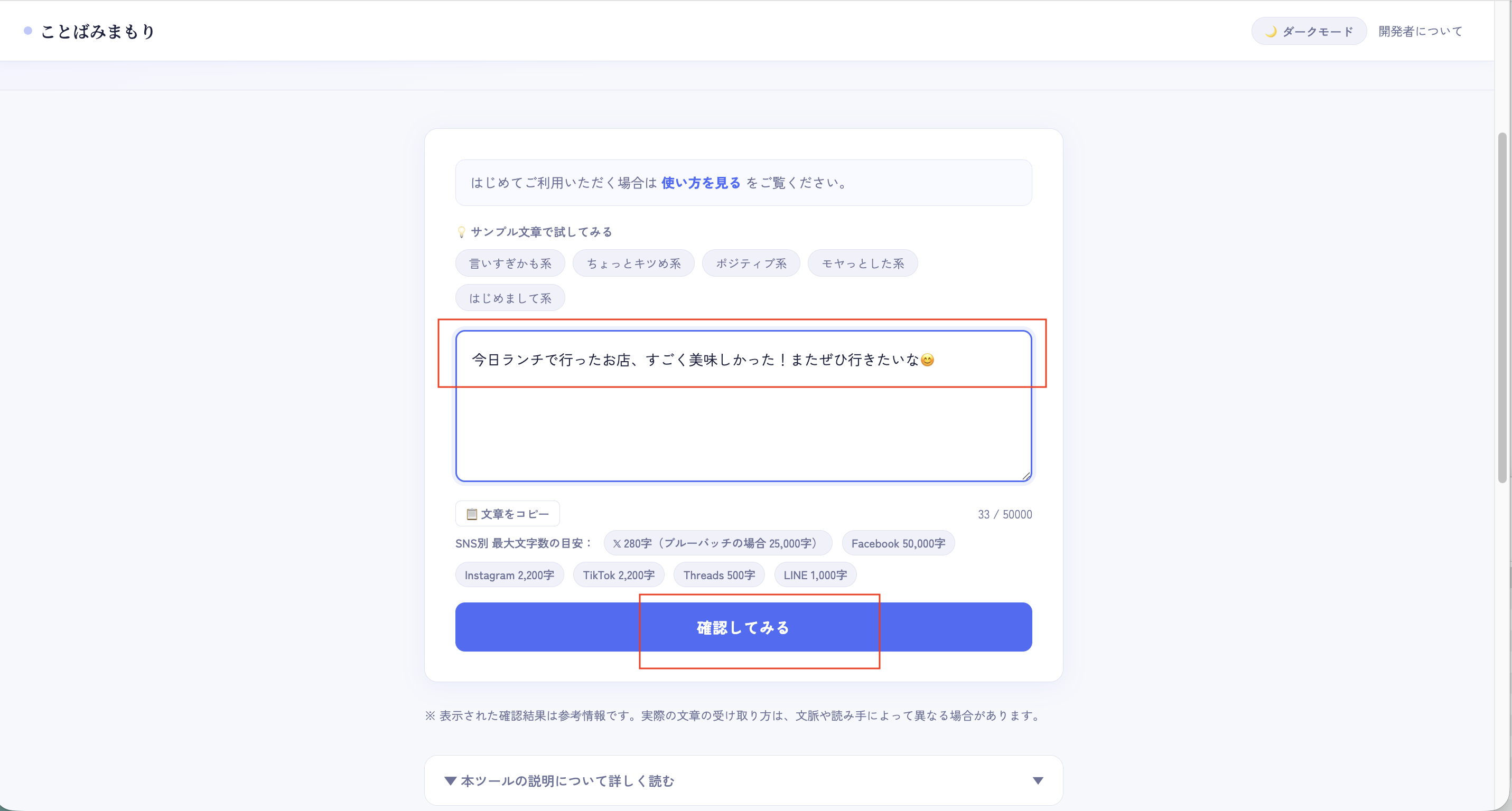
文章入力後、「確認してみる」ボタンをクリックします。
- 文章が未入力の場合は、先に文章を入力してください。
- 確認結果が表示されるまで、少し時間がかかる場合があります。
- 入力した文章について、SNS投稿用にコピーしたい場合、「文章をコピー」ボタンをクリックして、文章をコピーできます。
- 利用シーンは、SNS投稿、返信・コメント、仕事・依頼文、謝罪・説明文などから選べます。
- 利用シーンを指定しない場合は、「指定なし・おまかせ」として文章全体をバランスよく確認します。
- 「バランスよく確認したい(標準)」は、読み手への伝わり方を全体的に確認したい時におすすめです。
- 「やわらかめに整えたい」は、フランクでやさしい印象に近づけたい時におすすめです。
- 「丁寧・ビジネス向けに整えたい」は、仕事やフォーマルな場面で失礼の少ない表現にしたい時におすすめです。
- 選んだトーンは、言葉を整えるヒントや言い換えの方向性に反映されます。AIが投稿文の完成版を自動生成するものではありません。
確認結果を参考に、必要に応じて表現を整えます。
確認結果では、文章全体の傾向に加えて、
読み手によって気になりそうな点 や
言葉を整えるヒント
が表示されます。
リスク表示は、低リスク(おだやかに伝わりそう)、
中リスク(少し見直すと安心)、
高リスク(ひと呼吸おいて見直したい)のように、
判定名とやさしい補足をあわせて表示します。
ここで表示される「リスク」は、文章の伝わり方や、誤解・反発が生じる可能性についての目安です。文章に含まれる情報の正しさや最新性、デマである可能性、AIの確信度を示すものではありません。
文章の確認後、投稿前に見直せる行動のヒントとして
次にできること
も表示されます。
その下には、投稿・送信前に必要に応じて確認できる
投稿前セルフチェック
も表示されます。
投稿前セルフチェックの直後には、任意で開ける
情報を確かめるヒント
も表示されます。
確認結果の上部と情報を確かめるヒントの下には、
「✏️ 結果を見ながら修正する」
と
「📋 文章をコピー」
のボタンも表示されます。
必要に応じて文章を見直し、より伝わりやすく、やわらかい表現に整えてみてください。
STEP 2で選んだ利用シーンに応じて確認観点が変わり、文章アドバイスのトーンに応じて言葉を整えるヒントの雰囲気が少し変わります。
ただし、表示される内容はあくまで見直しの参考情報です。投稿するかどうかの最終判断は、ご利用者さまご自身で行ってください。
2回目以降のチェックでは、前回との比較結果が
リスク変化バナーとして表示されます。
リスクが改善された場合は緑色で「リスクが改善されました!」、
上がった場合は赤色で「リスクが上がりました」と表示されるため、
修正の効果をひと目で確認できます。
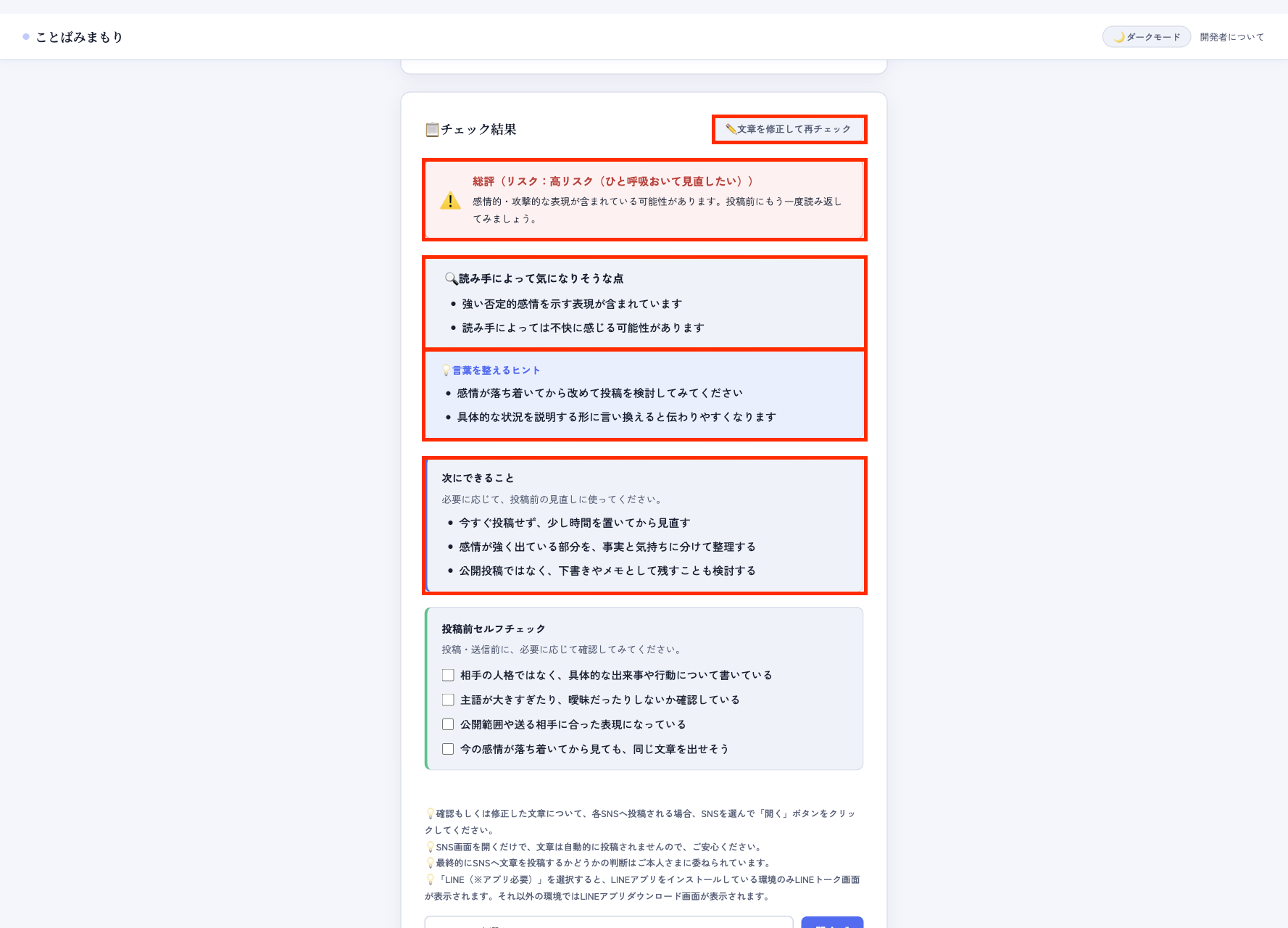
文章の確認結果として、リスク・読み手によって気になりそうな点・言葉を整えるヒント・次にできることが表示されます。
確認結果を踏まえて文章を修正する場合、「結果を見ながら修正する」をクリックします。
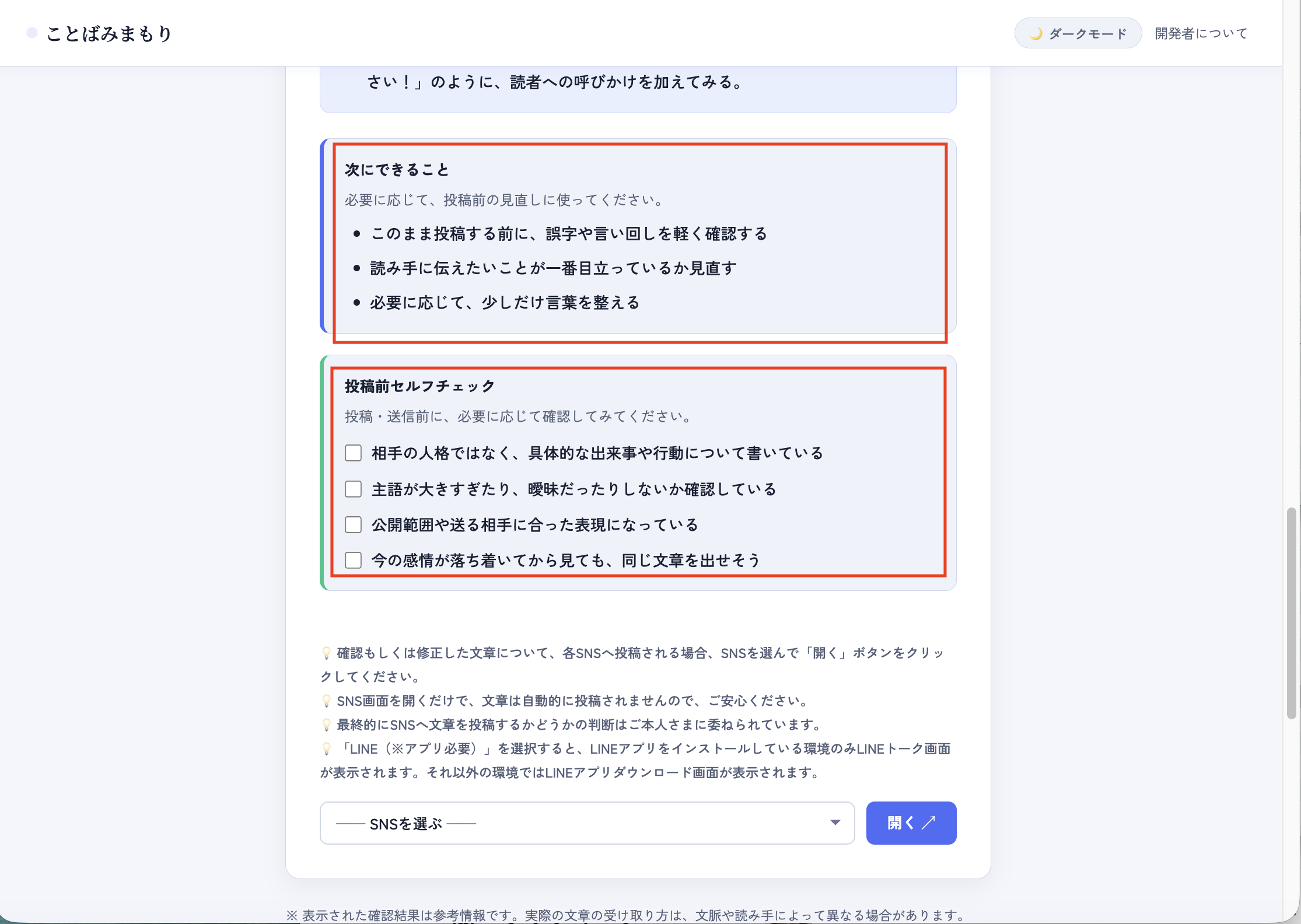
文章の確認結果として、投稿前セルフチェックも表示されます。現在の画面では、その直後に「情報を確かめるヒント」、さらにその下に修正とコピーのボタンが表示されます。
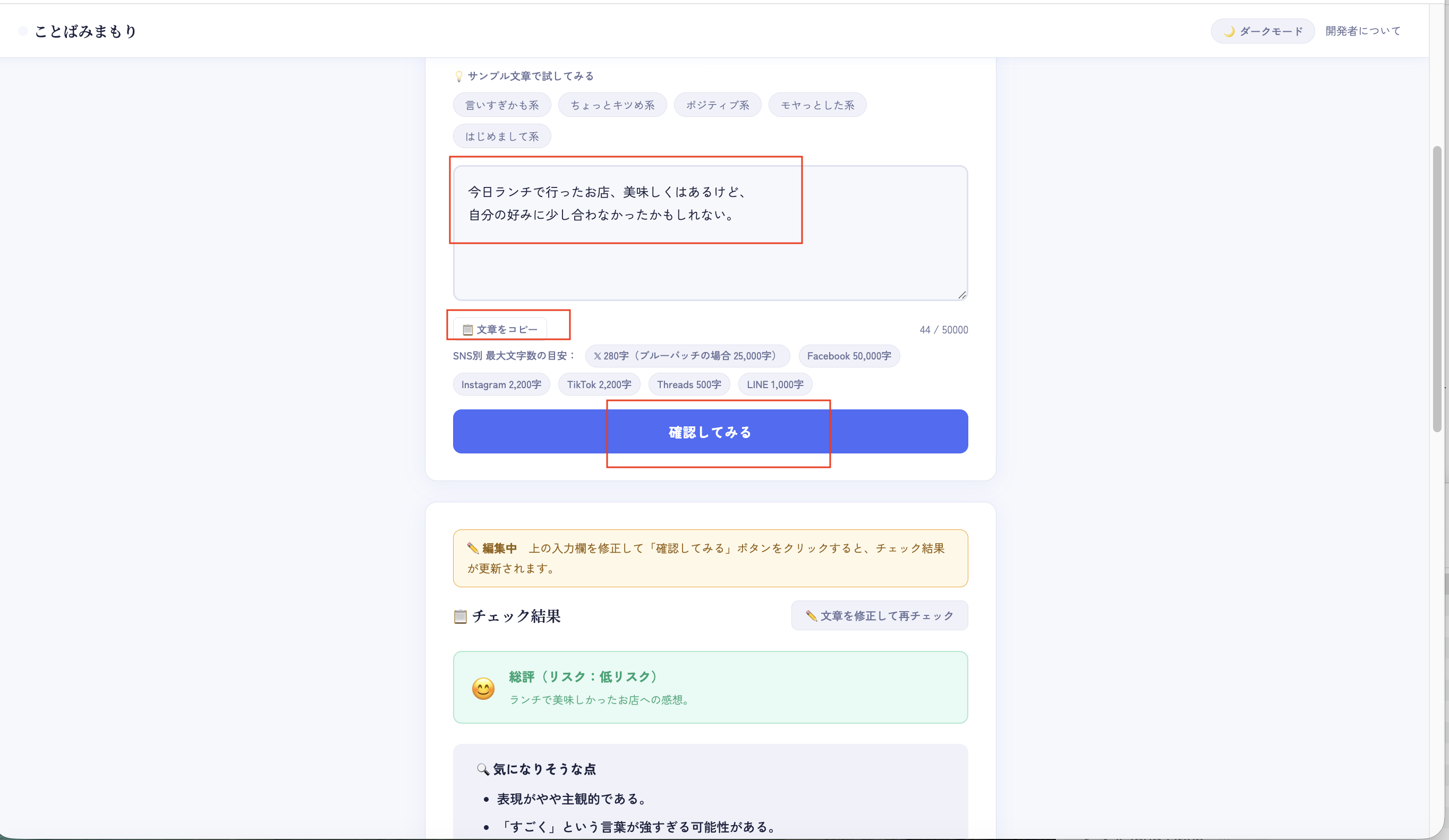
確認結果を見ながら文章を修正する場合、確認結果下部に表示される編集エリアで文章を修正します。
「修正した文章を再チェック」ボタンをクリックすると、修正後の文章で再度確認できます。
修正した文章をコピーしたい場合は、近くの「文章をコピー」ボタンをクリックします。
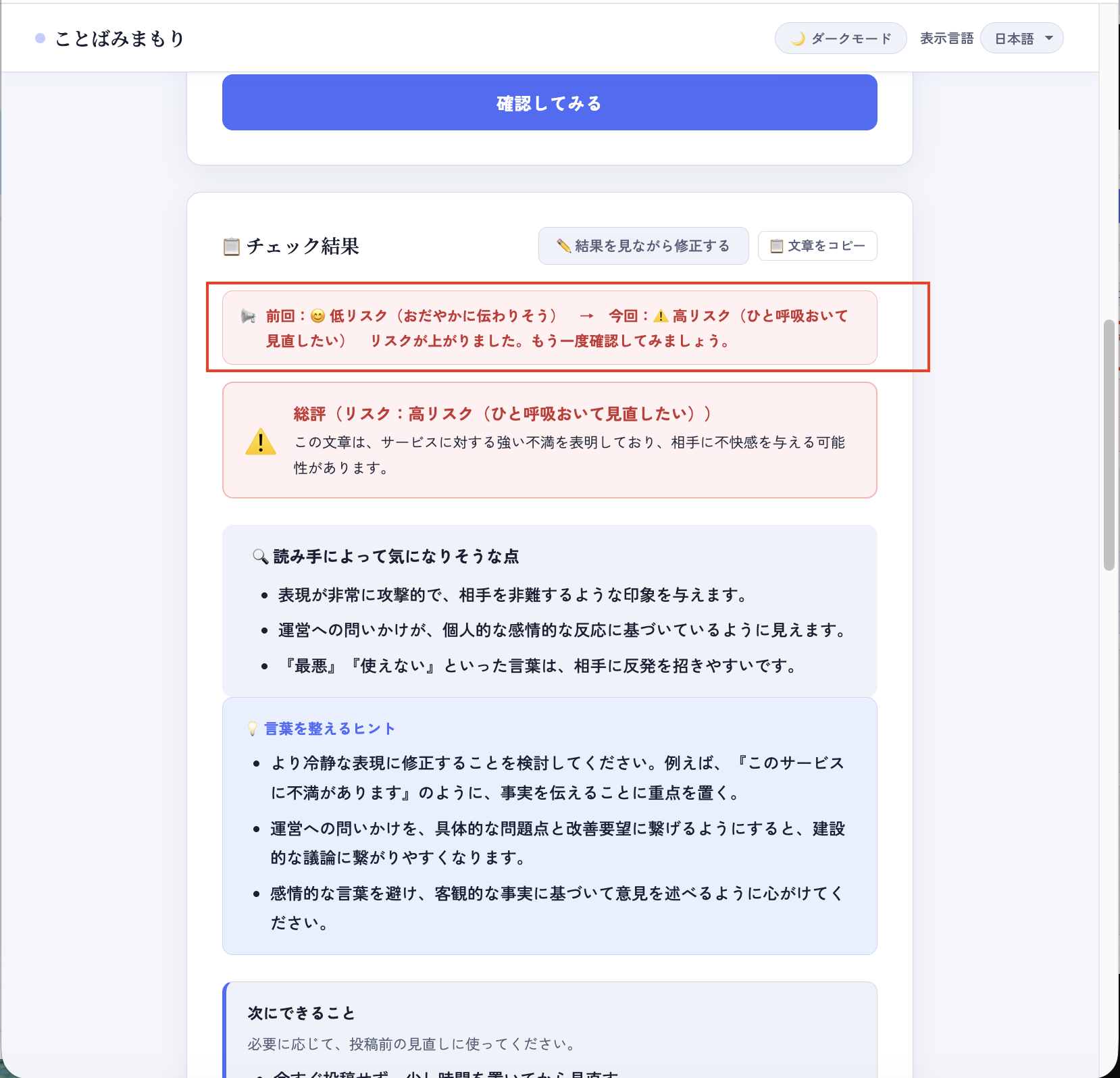
再度、文章の確認結果として、リスク・読み手によって気になりそうな点・言葉を整えるヒント・次にできることが表示されます。
2回目以降のチェックでは、前回との比較結果(リスク変化バナー)も表示されます。
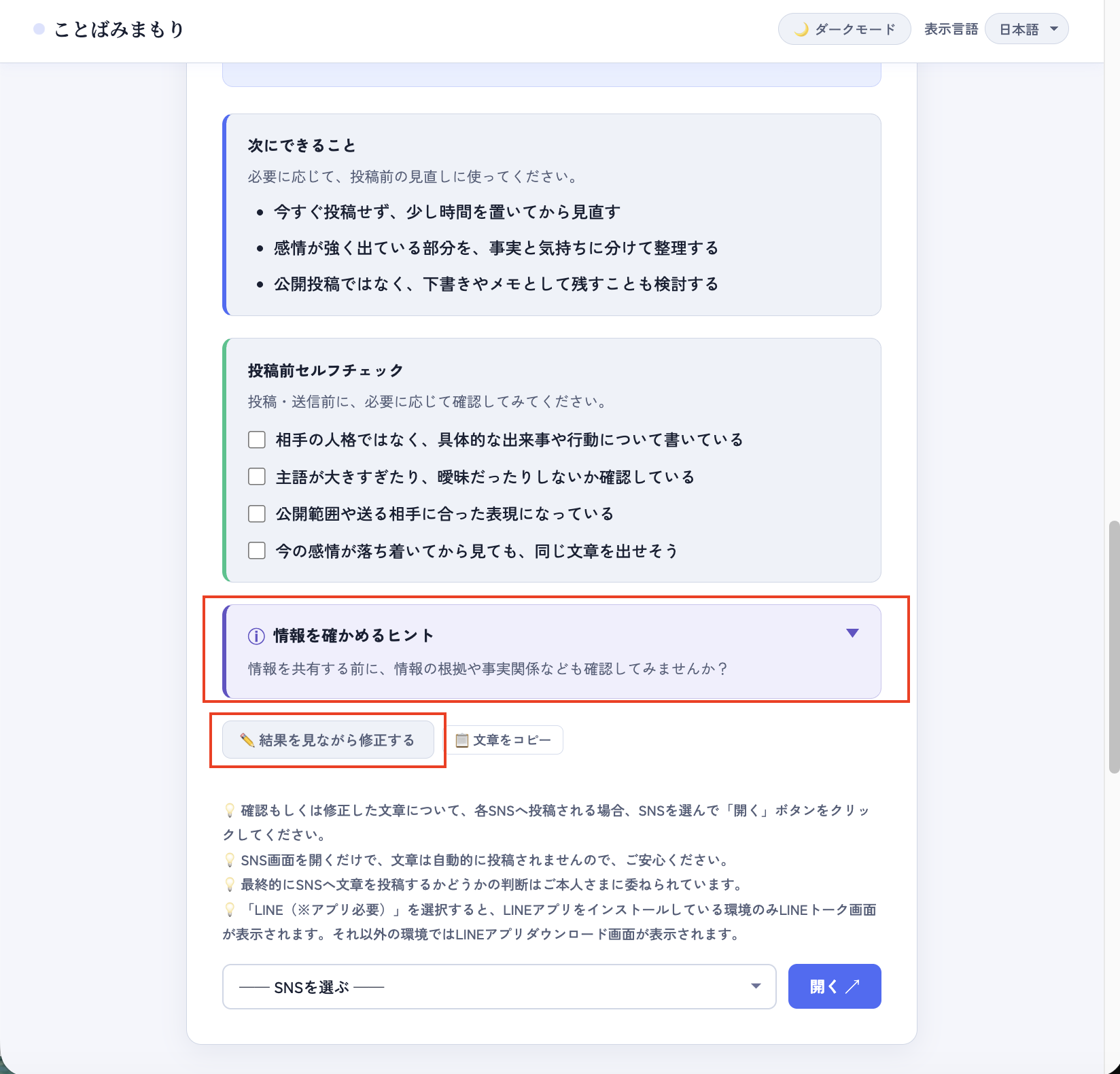
「情報を確かめるヒント」の下にある「✏️ 結果を見ながら修正する」ボタンをクリックして、文章を修正可能です。
確認結果を見ながら文章を修正したい場合、必要に応じて、ご利用ください。
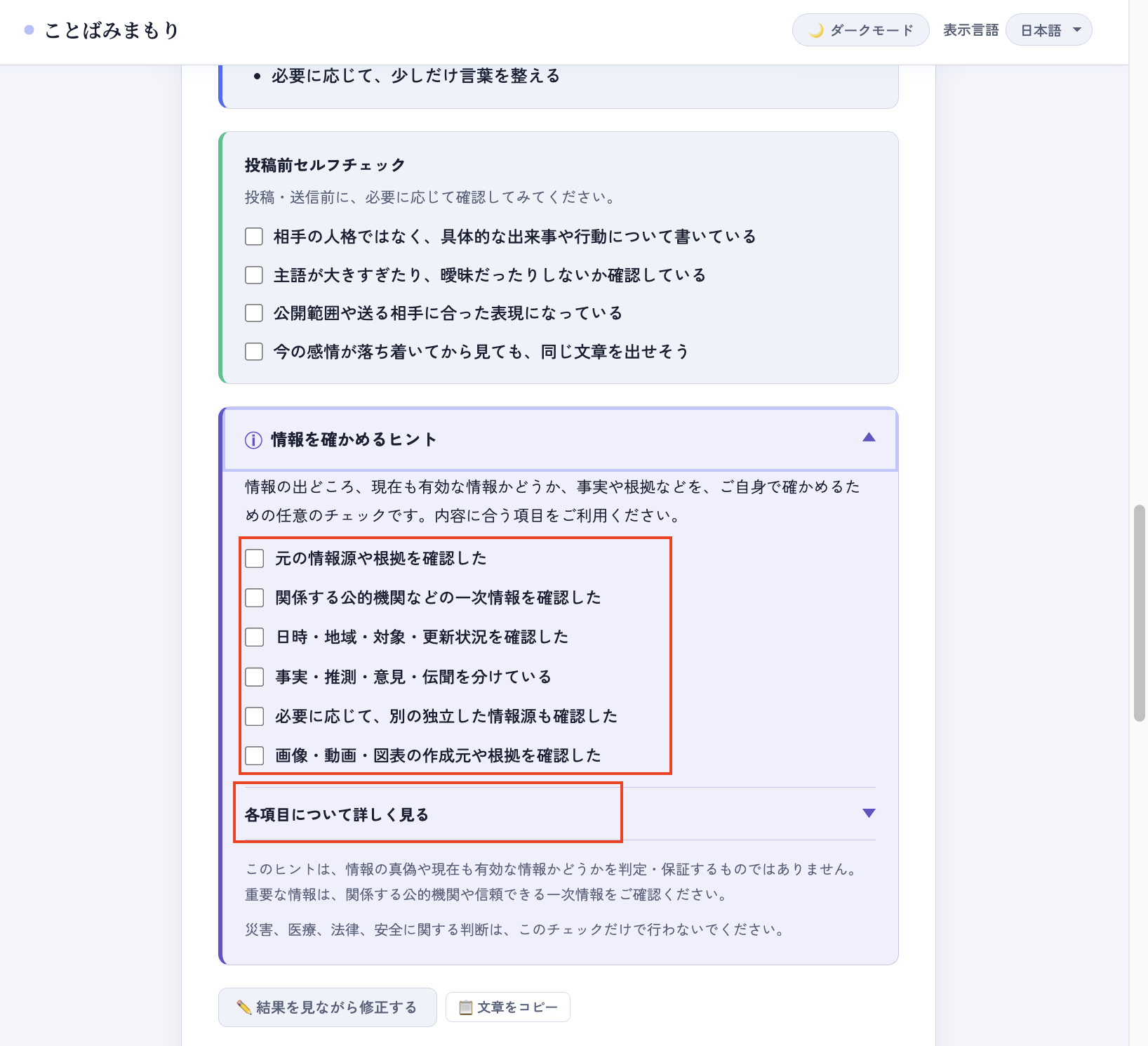
「情報を確かめるヒント」を開くと、任意の6つの確認項目が表示されます。
必要な項目だけチェックできます。「各項目について詳しく見る」は、必要に応じてさらに開けます。
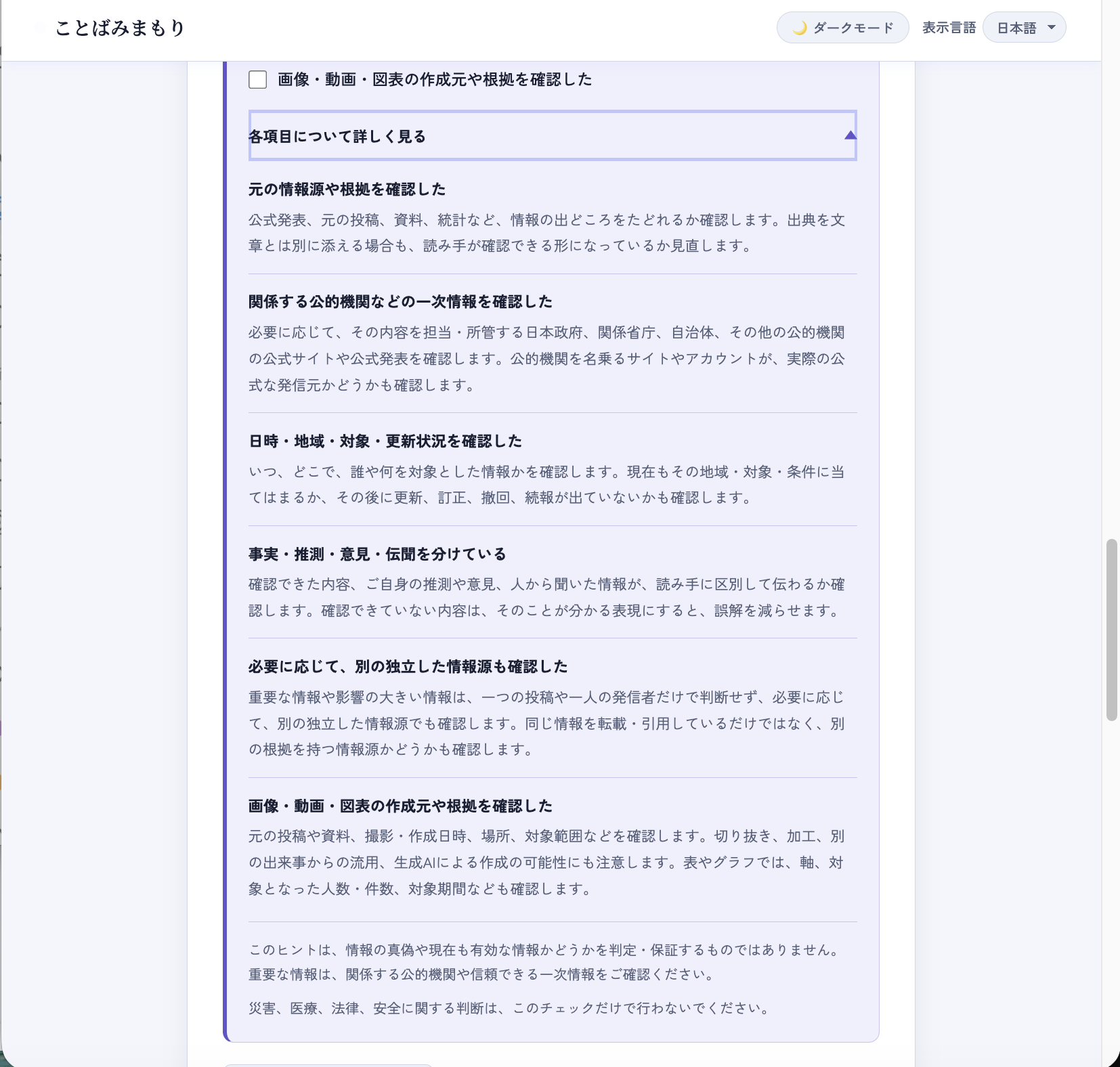
「各項目について詳しく見る」を開くと、6つの確認項目それぞれの補足説明を確認できます。
このヒントは、情報の真偽や現在も有効な情報かどうかを判定・保証するものではありません。
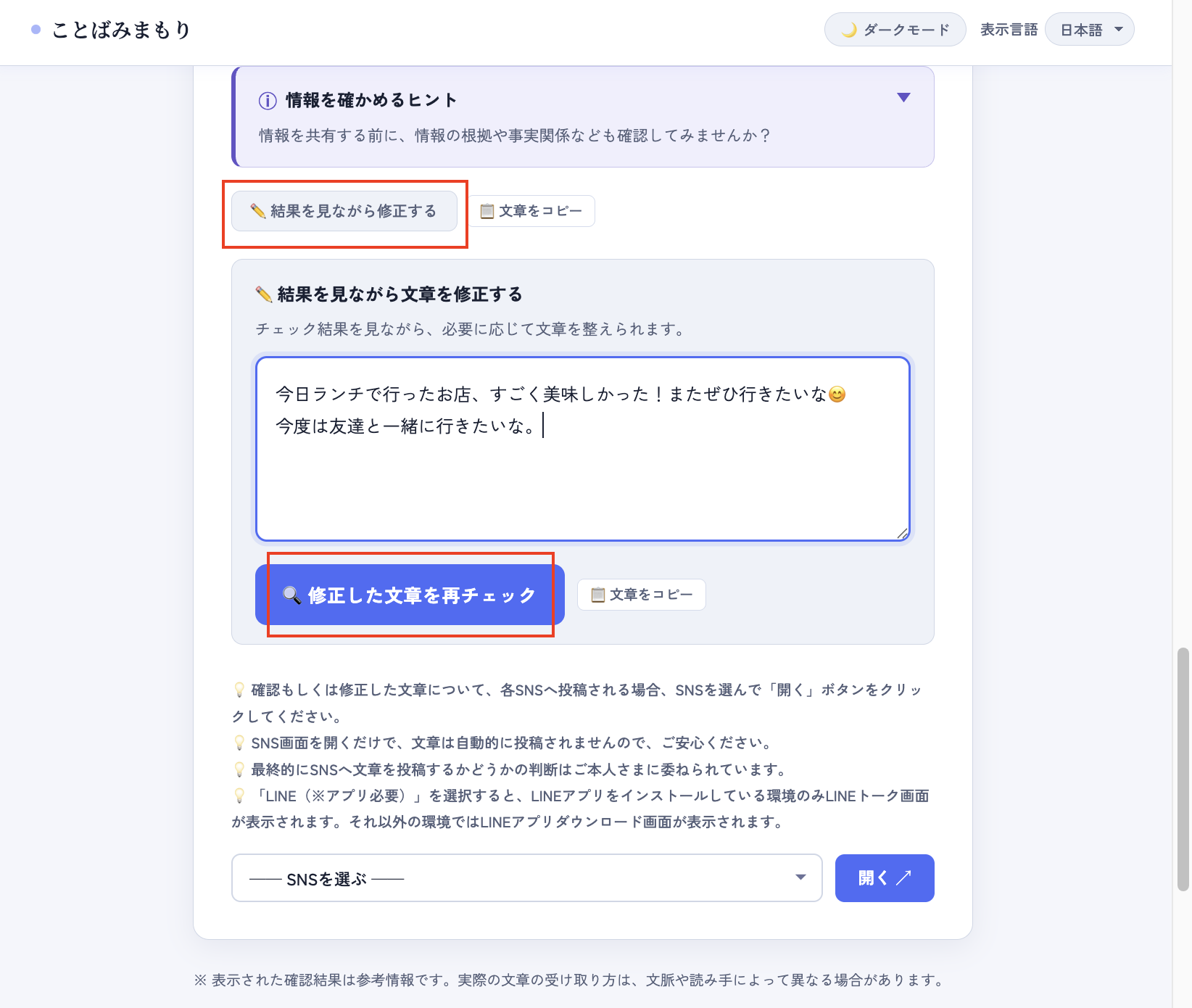
「✏️ 結果を見ながら修正する」ボタンをクリックすると、入力文章を修正できます。
「🔍 修正した文章を再チェック」ボタンをクリックすると、修正後の文章で確認結果が更新されます。
- 表示内容は参考情報であり、正確性や完全性を保証するものではありません。
- 最終的に投稿するかどうかの判断は、ご利用者さまご自身で行ってください。
-
確認結果の上部、または情報を確かめるヒントの下にある
「✏️ 結果を見ながら修正する」ボタンをクリックすると、
確認結果の下に編集用の入力欄が表示されます。
現在の文章が編集欄に入った状態で表示されるため、結果を見ながらその場で文章を修正できます。 - 編集欄で文章を修正すると、上部の入力欄にも同じ内容が反映されます。
- 編集欄の下にある 「🔍 修正した文章を再チェック」ボタンをクリックすると、修正後の文章で確認結果が更新されます。
- 確認結果の上部、情報を確かめるヒントの下、編集エリアの下にある 「📋 文章をコピー」ボタンから、現在の文章をコピーできます。
- 投稿前セルフチェックは、任意で確認するための補助です。チェックしなくても、SNS選択などの既存機能はそのまま利用できます。
- 投稿前セルフチェックのチェック状態は保存されず、外部にも送信されません。
情報を確かめるヒント
「情報を確かめるヒント」は、SNSなどへ情報を投稿・共有する前に、情報源、日時、対象、更新状況などを振り返るための任意のセルフチェックです。
AIが情報の真偽を判定する機能ではありません。利用者ご自身が情報を確認するための、共有前のワンクッションとしてご利用ください。
利用方法
- 確認結果内の「情報を確かめるヒント」を開きます。
- 投稿・共有内容に関係する項目を確認します。
- 必要に応じてチェックを入れます。
- 気になる点があれば、元の情報源や最新の公式発表などを確認します。
- 必要に応じて文章を見直します。
チェックは任意です。共有する内容に関係する項目だけをご利用ください。チェックの有無によって、AIによる文章チェックの確認結果や、画面に表示される「リスク」は変わりません。すべての項目をチェックする必要はありません。
6つの確認項目
-
元の情報源や根拠を確認した
公式発表、元の投稿、資料、統計など、情報の出どころをたどれるか確認します。出典を文章とは別に添える場合も、読み手が確認できる形になっているか見直します。
-
関係する公的機関などの一次情報を確認した
必要に応じて、その内容を担当・所管する日本政府、関係省庁、自治体、その他の公的機関の公式サイトや公式発表を確認します。公的機関を名乗るサイトやアカウントが、実際の公式な発信元かどうかも確認します。
-
日時・地域・対象・更新状況を確認した
いつ、どこで、誰や何を対象とした情報かを確認します。現在もその地域・対象・条件に当てはまるか、その後に更新、訂正、撤回、続報が出ていないかも確認します。
-
事実・推測・意見・伝聞を分けている
確認できた内容、ご自身の推測や意見、人から聞いた情報が、読み手に区別して伝わるか確認します。確認できていない内容は、そのことが分かる表現にすると、誤解を減らせます。
-
必要に応じて、別の独立した情報源も確認した
重要な情報や影響の大きい情報は、一つの投稿や一人の発信者だけで判断せず、必要に応じて、別の独立した情報源でも確認します。同じ情報を転載・引用しているだけではなく、別の根拠を持つ情報源かどうかも確認します。
-
画像・動画・図表の作成元や根拠を確認した
元の投稿や資料、撮影・作成日時、場所、対象範囲などを確認します。切り抜き、加工、別の出来事からの流用、生成AIによる作成の可能性にも注意します。表やグラフでは、軸、対象となった人数・件数、対象期間なども確認します。
この機能で行わないこと
この機能は、次のことを行いません。
- 情報が正しいか、誤りか、デマかを判定すること
- WebサイトやSNS投稿の内容を自動的に取得・確認すること
- URL先のページを読み取ること
- 画像、動画、図表そのものを解析すること
- 発信者や組織の信頼性を保証すること
- 情報の正確性や現在も有効かを保証すること
重要な情報を確認する場合
災害、医療、法律、安全、行政手続きなど、判断による影響が大きい情報については、このチェックだけで判断しないでください。
その内容を所管する公的機関の公式サイトや最新発表など、信頼できる一次情報をご確認ください。緊急時は、関係機関から発表されている案内に従ってください。
チェック状態とプライバシー
チェックした項目は、サーバーへ送信・保存されません。ページを閉じたり再読み込みしたりすると、チェック状態はリセットされます。
新しい文章チェック結果が表示された場合も、前の文章に対するチェック状態はリセットされます。
文章の確認後、各SNSへ投稿したい場合、「SNSを選ぶ」一覧から対象のSNSを選択して、「開く」ボタンもご利用いただけます。
確認もしくは修正した文章について、各SNSへ投稿いただく場合、
「SNSを選ぶ」一覧から対象のSNSを選択して、「開く」ボタンををクリックすると、各SNS画面を表示いただけます。
各SNS画面を表示するだけで、文章は自動的に投稿されませんので、ご安心ください。
最終的にSNSへ文章を投稿するかどうかの判断はご利用者さまに委ねられています。
なお、[LINE を開く] ボタンをクリックすると、LINEアプリをインストールしている環境のみLINEトーク画面が表示されます。それ以外の環境ではLINEアプリダウンロード画面が表示されます。
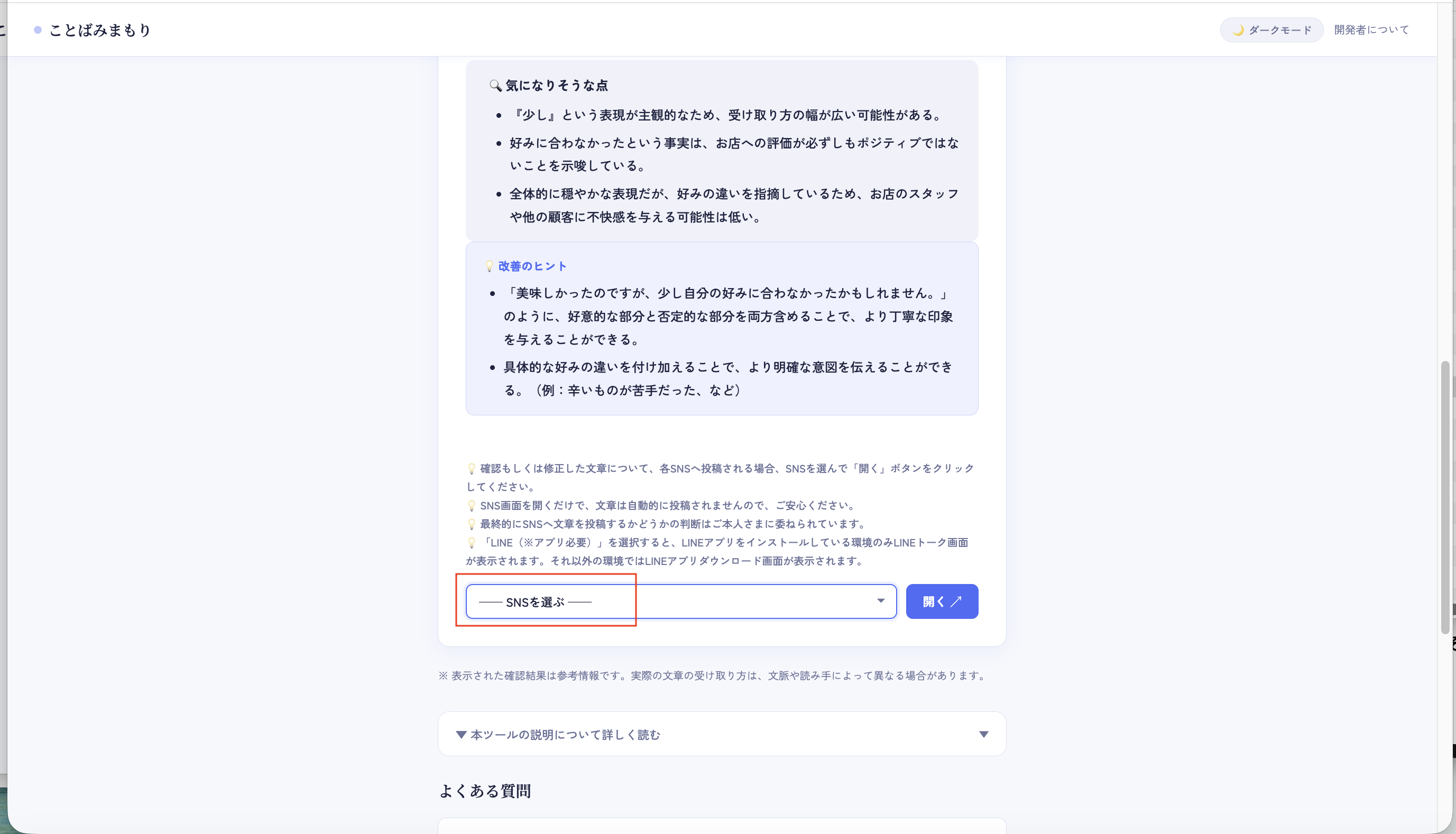
確認した文章について、各SNSへ投稿する場合、「SNSを選ぶ」一覧をクリックします。
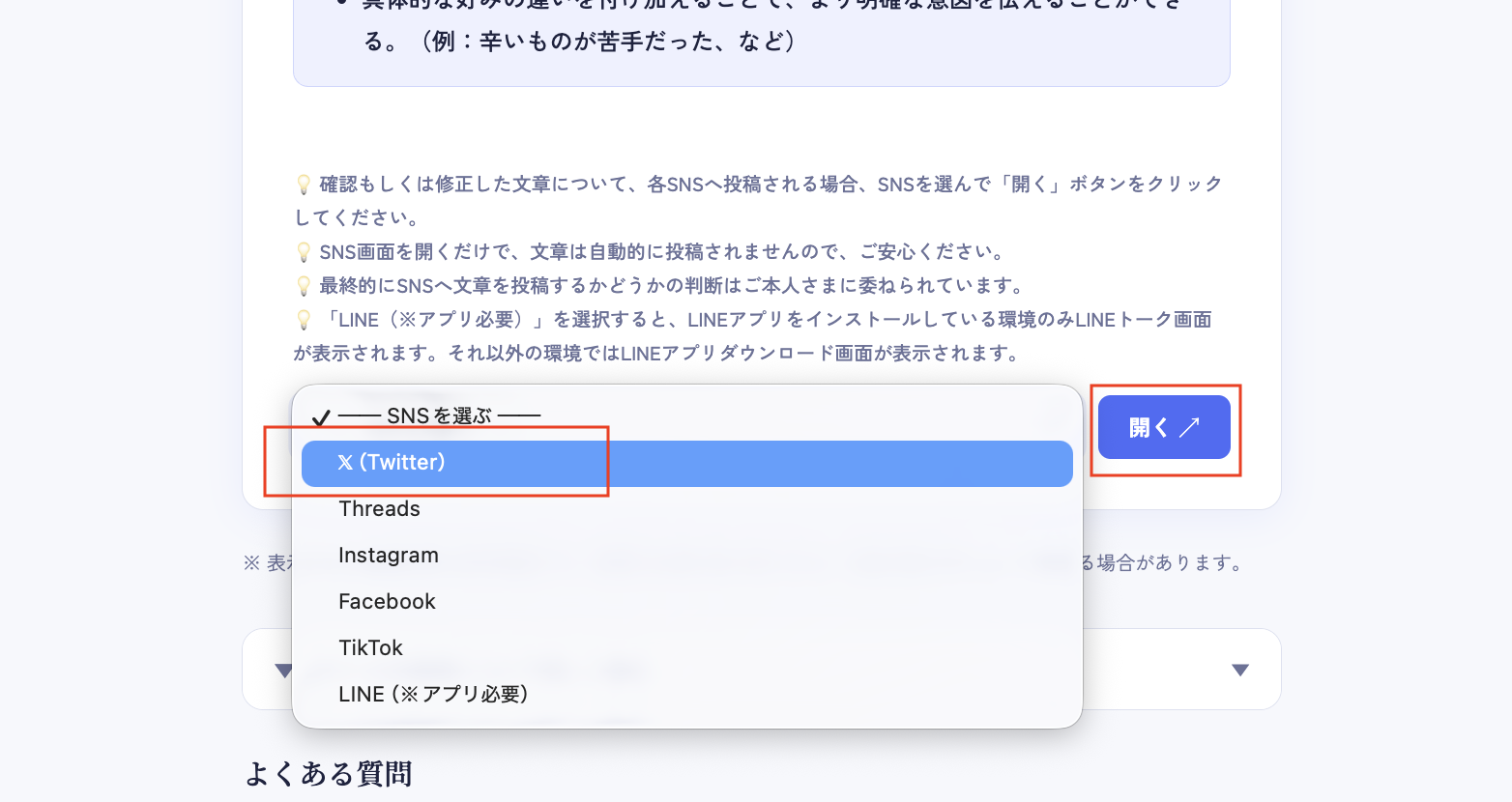
確認した文章について、各SNSへ投稿する場合、「SNSを選ぶ」一覧から投稿したいSNSを選択します。
- SNSを「開く」ボタンをクリックしても、選択したSNS画面を表示するだけです。
- ボタンをクリックしても、文章を自動的に投稿しないようにしております。ご安心ください。
- 最終的にSNSへ文章を投稿するかどうかの判断はご利用者さまに委ねられています。
「SNSを選ぶ」リストから表示できるSNSは、以下になります。
- X(旧Twitter)
- Threads
- TikTok
- LINE
- YouTube
- pixiv
- note
- ガールズちゃんねる
- 好き嫌い.com
pixiv、note、ガールズちゃんねる、好き嫌い.comは、「開く」ボタンから各サービスのトップページを表示します。
pixivの140字、noteの500字はコメントの文字数上限の目安です。ガールズちゃんねる、好き嫌い.comについては、信頼できるコメント上限を確認できていないため「未確認」と表示し、文字数超過の判定は行いません。
例えば、[X を開く]ボタンをクリックすると、Xの画面が表示されます。
例えば、[X を開く]ボタンをクリックすると、Xの画面が表示されます。
Xの画面が表示されるので、
確認もしくは修正した文章を記載して、Xへ投稿いただくことが可能です。
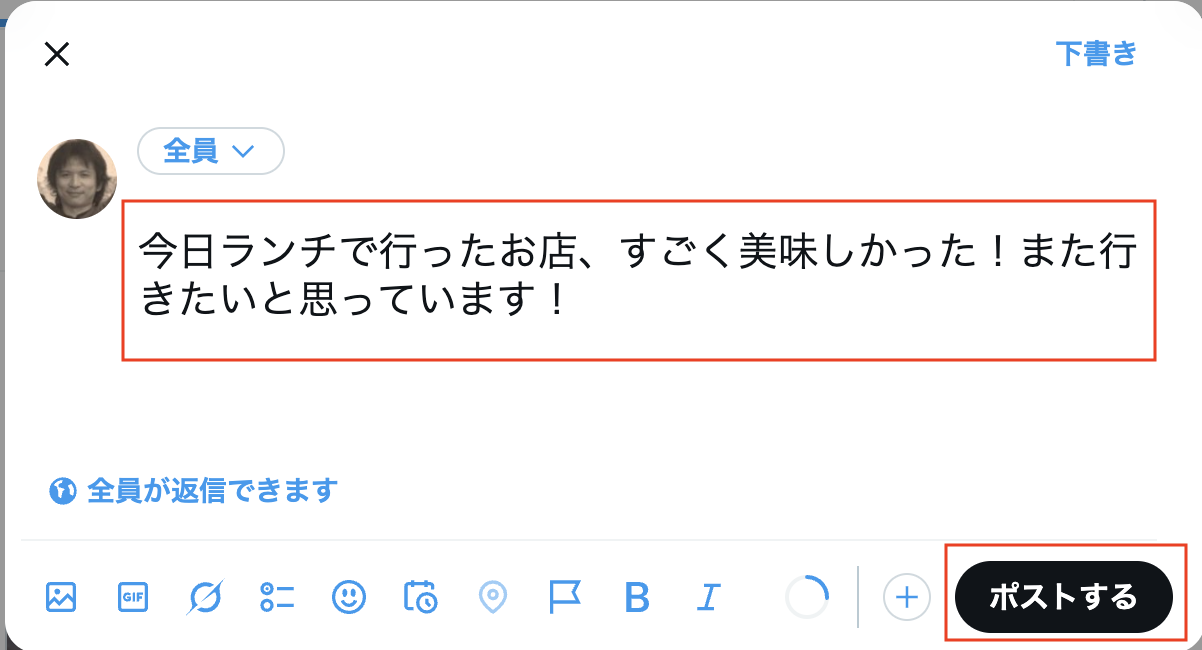
例えば、「SNSを選ぶ」一覧から X を選択して、[を開く]ボタンをクリックすると、Xの画面が表示されます。
- Xを開くボタンをクリックすると、Xの画面が表示されます。
- 投稿したい文章を記載していただいて、投稿することが可能です。